Eggplant DAIでのライセンスの追加と削除
System > Licenses に移動して、DAI ライセンス ページを表示します。DAIサーバーには、ライセンスID、登録ユーザー数、ライセンス数(DeveloperおよびExecution)、および有効期限が表示されます。[ライセンス] ページでは、DAI ライセンスを表示、追加、および削除できます。
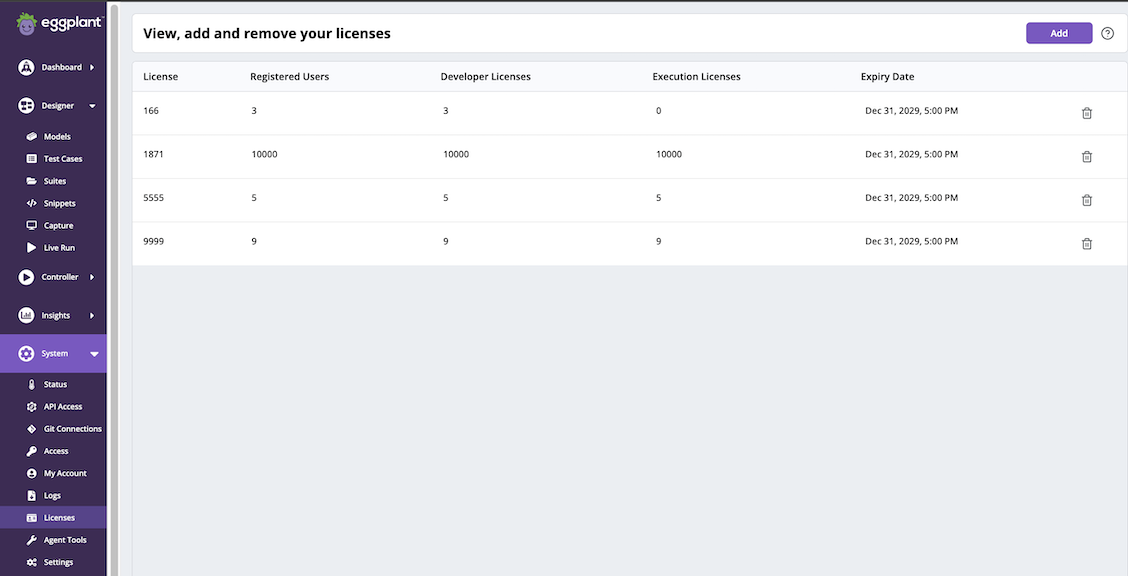
DAI ライセンス ページに表示される情報は次のとおりです。
-
License: ライセンス識別 (ID) 番号。
-
Registered Users: DAIサーバー(Webアプリ)にログインする際は、登録ユーザーを使用する必要があります。これは、Keycloak(DAIの内部ユーザー認証)を介してDAIサーバーに認識されているユーザー、またはDAIでシングルサインオン認証を使用する場合にネットワークに認識されているユーザーです。詳細については、初回ログインとライセンスおよびシングルサインオンの統合を参照してください。登録ユーザーはログインにライセンスを必要としません。ライセンスの種類とユーザーの間に関連性はありません。
-
Developer Licenses: License 列に (ID 番号で) 表示されているライセンスで付与された DAI 開発者ライセンスの数。この数は、使用中または利用可能なライセンスを示すものではなく、ライセンスによって付与されたDAI開発者ライセンスの数のみです。
-
Execution Licenses: License 列に (ID 番号で) 表示されているライセンスで付与された DAI 開発者ライセンスの数。この数は、使用中または利用可能なライセンスを示すものではなく、ライセンスによって付与されたDAI開発者ライセンスの数のみです。
DAI 開発者ライセンスと実行ライセンスの種類については、ライセンスの種類 を参照してください。
- Expiry Date: License 列に (ID 番号で) 表示されているライセンスの有効期限が切れる日付。
DAI ライセンスページでライセンスを追加する
DAI でライセンスを追加するには:
-
DAI ライセンス ページを表示するには、System > Licenses に移動します。
-
DAIライセンスページの右上隅にあるAddボタンをクリックします。ライセンスの追加ページが開きます。
-
ライセンス箇所をEnter license keyフィールドに貼り付け、Agree をクリックしてEULAに同意します。
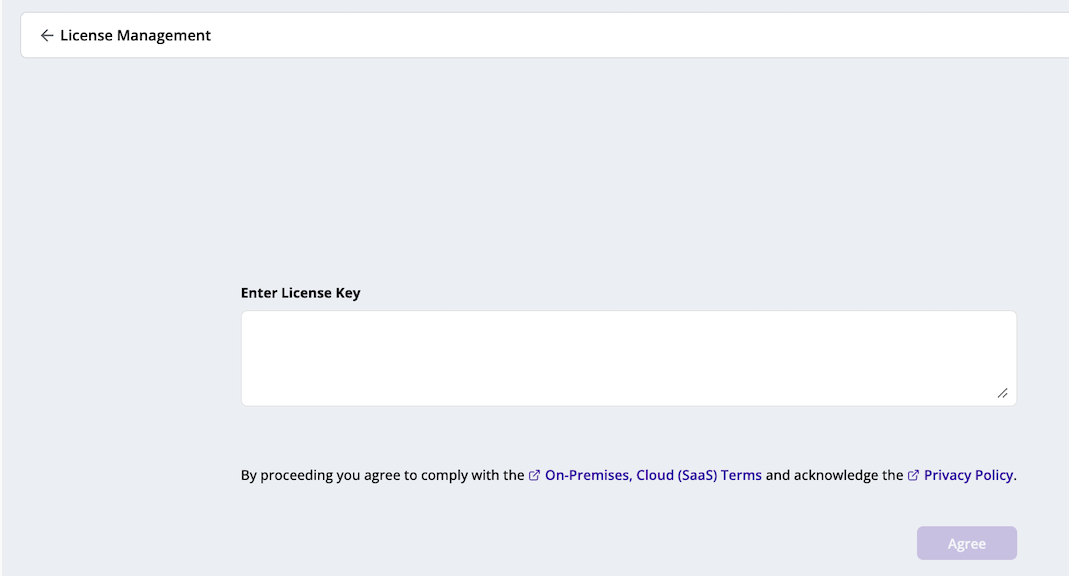
DAIライセンスページ{#removing-licenses-on-the-dai-license-page} でのライセンスの追加
DAI からライセンスを削除するには:
-
DAI ライセンス ページを表示するには、System > Licenses に移動します。
-
削除するライセンスの右側にあるごみ箱アイコンをクリックします。